Руководство по установке и развертыванию DeepSeek Harness (dsh)
Требования к окружению (Prerequisites)
DeepSeek Harness (dsh) — это локальная среда выполнения и оркестратор ИИ-агентов. В отличие от обычных интерфейсов чата, dsh запускается на вашей машине, имеет прямой доступ к указанной рабочей директории и может выполнять системные команды для написания, редактирования и тестирования кода.
Перед выбором метода установки убедитесь, что ваша система соответствует следующим требованиям:
Среда выполнения Node.js
Для запуска основного CLI-интерфейса и веб-интерфейса (Web UI) требуется Node.js.
-
Поддерживаемые версии: строго
^22.19.0или>=24.0.0(рекомендуются LTS-релизы, например, Node.js 24 LTS). -
Важное предупреждение: промежуточные нечётные версии Node.js (например, v23) или устаревшие версии (например, v18 в дистрибутивах Ubuntu 24.04 по умолчанию) не поддерживаются и вызовут синтаксические ошибки во время работы.
-
Проверка версии:
node -v
Изолированное рабочее пространство (Isolated Workspace)
Поскольку dsh — это активный агент, способный читать файлы, записывать изменения на диск и исполнять команды в терминале Bash, безопасность вашей системы напрямую зависит от правильного выбора рабочей папки.
- Рекомендация: никогда не запускайте dsh и не инициализируйте сессию в корневом домашнем каталоге пользователя, системных папках или каталогах с важными коммерческими данными.
- Безопасный подход: создайте отдельную пустую папку (песочницу) специально для тестов ИИ-агента. dsh по умолчанию использует директорию своего вызова в качестве домашней папки для работы с файлами, поэтому запускайте команду CLI строго из созданной тестовой папки.
API-ключи и учётные записи (Credentials)
Для совершения логических шагов dsh должен обращаться к языковым моделям.
- DeepSeek API Key: получите официальный ключ на платформе platform.deepseek.com. Ключ необходим для доступа к флагманским моделям
deepseek-v4-proиdeepseek-v4-flash. - Альтернативные провайдеры: dsh полностью независим от вендора. Вы можете использовать API-ключи OpenAI, Anthropic, AWS Bedrock, Google Vertex, Azure или собственные провайдеры.
- Безопасное хранение: все API-ключи хранятся локально на вашей машине в защищённом файле
$DSH_HOME/.credentials.yaml. Основной файл настроекsettings.yamlсодержит только несекретные ссылки на эти переменные.
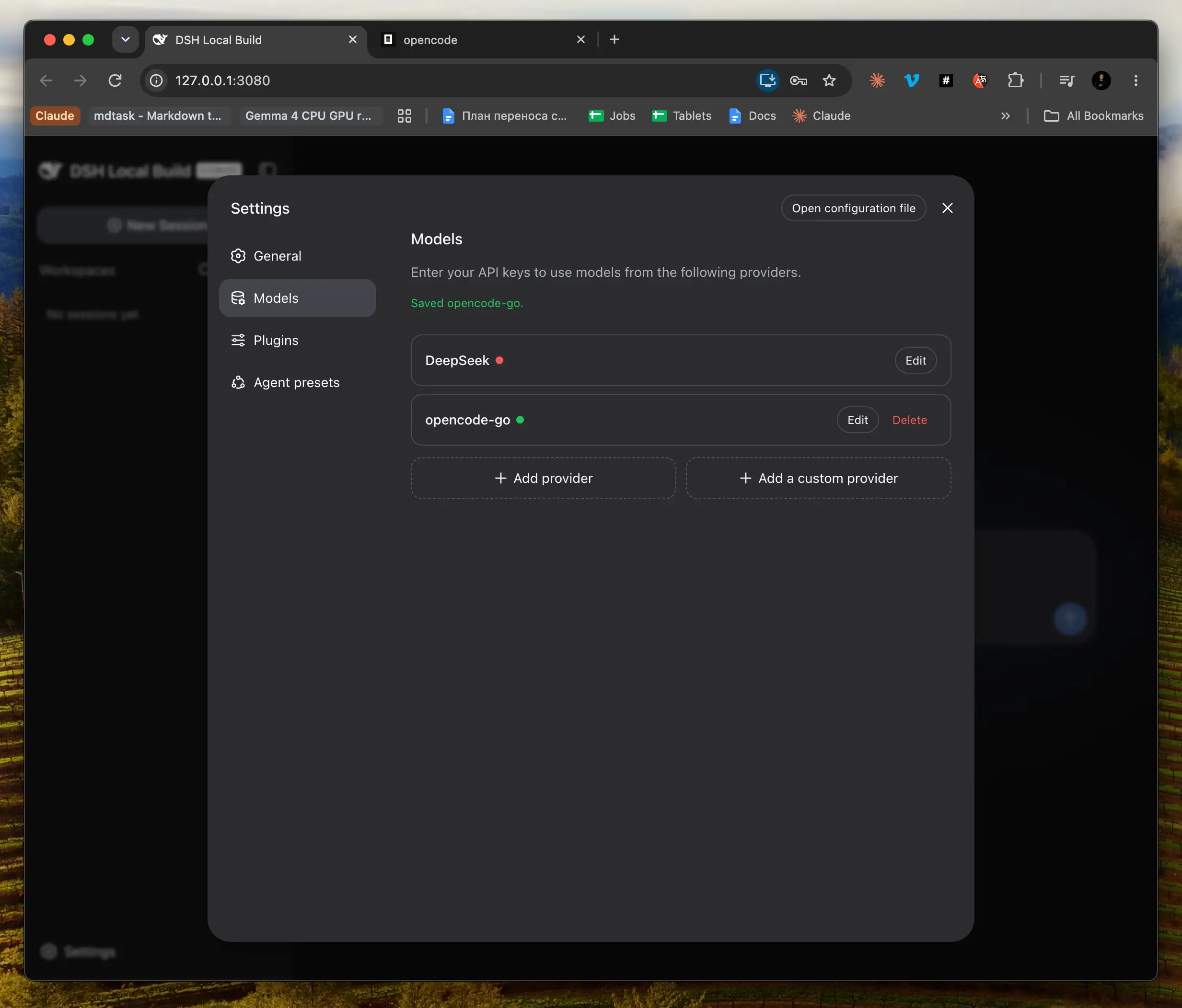
Метод 1: Быстрый запуск Web UI через npx (Рекомендуемый)
Самый быстрый путь для интерактивной работы в браузере, не требующий глобальной установки пакетов.
-
Убедитесь, что Node.js соответствует требованиям.
-
Перейдите в вашу изолированную тестовую папку и выполните команду:
npx @deepseek-ai/dsh web -
Утилита загрузит актуальную сборку из реестра npm и запустит локальный веб-сервер.
-
Откройте в браузере адрес:
http://127.0.0.1:3080. -
Примечание по безопасности: сервер по умолчанию биндится строго к loopback-интерфейсу (
127.0.0.1). Не открывайте этот порт (3080) во внешнюю сеть без предварительной настройки реверс-прокси с авторизацией, так как любой получивший к нему доступ сможет выполнять команды на вашем ПК.
Метод 2: Установка и сборка из исходников (Source Installation)
Рекомендуется для разработчиков плагинов, контрибьюторов и тех, кто хочет настраивать конфигурацию Cordis на уровне исходного кода.
- Дополнительные требования: Git версии
>=2.26и менеджер пакетовpnpm(репозиторий жёстко пингует версиюpnpm@11.7.0).
Инструкция по сборке:
# 1. Клонируйте официальный репозиторий
git clone https://github.com/deepseek-ai/deepseek-harness.git
cd deepseek-harness

# 2. Установите зависимости проекта
pnpm install

# 3. Скомпилируйте TypeScript-проекты и соберите артефакты
pnpm run build

# 4. Запустите локальный Web-профиль
pnpm dsh web
После компиляции вы можете использовать команду pnpm dsh для вызова любых режимов работы. Например, для запуска headless-задачи в терминале:
pnpm dsh --profile headless "Напиши юнит-тесты для файлов в папке src"
Метод 3: Десктопные приложения (Desktop Apps)
Для пользователей, которые хотят избежать работы с терминалом, Node.js и Git, сообщество разработало нативные графические клиенты-оболочки.
Существует три основных активно развивающихся проекта:
- DSH Desktop (на базе Electron) от разработчика qufei1993. Он поставляется как нативный установщик для Windows (x64) и macOS (Apple Silicon / Intel). Приложение уже содержит внутри себя встроенный Node.js 24 LTS и изолированный pnpm. Оно оснащено графическим «Менеджером версий» (Version Manager), позволяющим загружать и переключать официальные релизы
@deepseek-ai/dshв один клик. - dsh-desktop (на базе Tauri) от dataelement или Antony-Jia. Лёгковесный клиент, который автоматически создаёт изолированную директорию запуска при старте и управляет дочерним процессом dsh.
- Специальная сборка для Windows («DeepSeek-Harness-Setup小白专用» в Microsoft Store). Предназначена для упрощённой установки на Windows 10/11 и автоматически использует быстрые зеркала для загрузки компонентов, решая проблемы с региональной сетевой задержкой.
Метод 4: Docker / Контейнеризация
Идеально подходит для запуска dsh на удалённых серверах (VPS) или в изолированном контейнере, полностью исключающем доступ агента к хост-системе.
Шаблон развёртывания:
# Клонируйте репозиторий с контейнерной конфигурацией
git clone <docker-repo-for-dsh>
cd dsh-docker

# Скопируйте и настройте переменные окружения (укажите ваш API Key и порт)
cp .env.example .env

# Соберите образ и запустите контейнер в фоновом режиме
docker compose up -d --build
Внутри контейнера веб-интерфейс dsh обычно проксируется через Nginx с возможностью настройки SSL-сертификатов для безопасного удалённого подключения.
Метод 5: Python SDK (Headless Use)
Предназначен для интеграции ИИ-агента dsh напрямую в ваши Python-скрипты, автоматические конвейеры тестирования (CI/CD) или аналитические пайплайны.
- Ограничения платформ: официально поддерживается на Linux (x64, arm64) и macOS версии 14+ (на чипах Apple Silicon). На Windows для аналогичных задач рекомендуется использовать вызовы CLI
dsh --profile headless. - Преимущество: SDK поставляется с собственным скомпилированным бинарным рантаймом. Ему не требуется установленный в системе Node.js.
Установка и использование:
# Создайте виртуальное окружение Python (требуется Python >= 3.10)
python -m venv .venv
source .venv/bin/activate

# Установите официальный пакет SDK
pip install deepseek-harness-sdk
Пример интеграции в код:
import os
from deepseek_harness import DeepSeekHarness

# Установка API-ключа
os.environ["DEEPSEEK_API_KEY"] = "sk-your-official-key"

# Инициализация и запуск сессии в конкретной рабочей папке (cwd)
with DeepSeekHarness(
    provider="deepseek-official",
    model="deepseek-v4-flash",
    cwd="/path/to/your/sandbox/project",
    session_root="/path/to/save/sessions"
) as harness:

    result = harness.run("Проверь проект на наличие синтаксических ошибок в коде.")
    print("Ответ агента:", result.final_response)
Метод 6: Интеграция с Ollama (Локальный запуск моделей)
Если вы хотите полностью исключить отправку вашего кода в облачные API и запускать модели (например, дистиллированные версии DeepSeek-R1 или Qwen) локально на своём GPU, вы можете использовать интеграцию с Ollama.
У Ollama есть специальный встроенный лаунчер для dsh:
-
Установите Ollama с официального сайта ollama.com.
-
Запустите dsh одной командой:
ollama launch dshЕсли dsh ещё не установлен на вашем компьютере, Ollama автоматически загрузит и настроит
@deepseek-ai/dshво временный рантайм. -
Для запуска с конкретной локальной моделью выполните:
ollama launch dsh --model deepseek-v4-flash:cloud -
Управление настройками: Ollama изолирует свои файлы конфигурации и хранит их по пути
~/.ollama/launch/dsh/settings.yaml. Запуски через Ollama не перезаписывают ваши глобальные настройки в оригинальной папке~/.dsh/settings.yaml. -
Веб-поиск: при локальном запуске dsh через Ollama функция веб-поиска по-прежнему может работать автоматически, но для этого требуется авторизация в облаке Ollama Cloud (
ollama signin) и модель, поддерживающая вызовы инструментов (Tool Calling).